Jedes Log.
Ein Fenster.
Zeichne deinen Mac, dein iPhone und deine eigene App nebeneinander auf, durchsuche Millionen Zeilen auf einmal und frag in einfachen Worten, was schiefgelaufen ist.

Logs sollten nicht einfach davonscrollen.
Jede Aufzeichnung in TJLog wird zu einer Sitzung. Sie bleibt auf der Festplatte, wenn du stoppst, ist nächste Woche noch durchsuchbar, wird mit früheren Sitzungen verglichen und geht als eine Datei an dein Team. Ist der Datenstrom schneller als der Bildschirm, bremst TJLog die Quelle, statt Zeilen zu verwerfen.
Gebaut für den Bug, den du heute jagst.
Drei Quellen, eine App
Das vereinheitlichte Log dieses Mac, ein iPhone oder iPad per Kabel oder Wi-Fi und deine eigene App über eine einzige Swift-Datei: TFLogger.
Jede Zeile, in der richtigen Reihenfolge
Begrenzte Warteschlangen bremsen die Quelle. So behält selbst ein ausgelasteter Mac mit 30.000 Zeilen pro Sekunde jede Zeile. Überspringt macOS selbst Meldungen, sagt TJLog es dir.
Die ganze Sitzung durchsuchen
Die Suche liest jede gespeicherte Zeile, nicht nur das, was auf dem Bildschirm steht. Sieben Millionen Zeilen passen in etwa 84 MB.
Fragen statt Regex
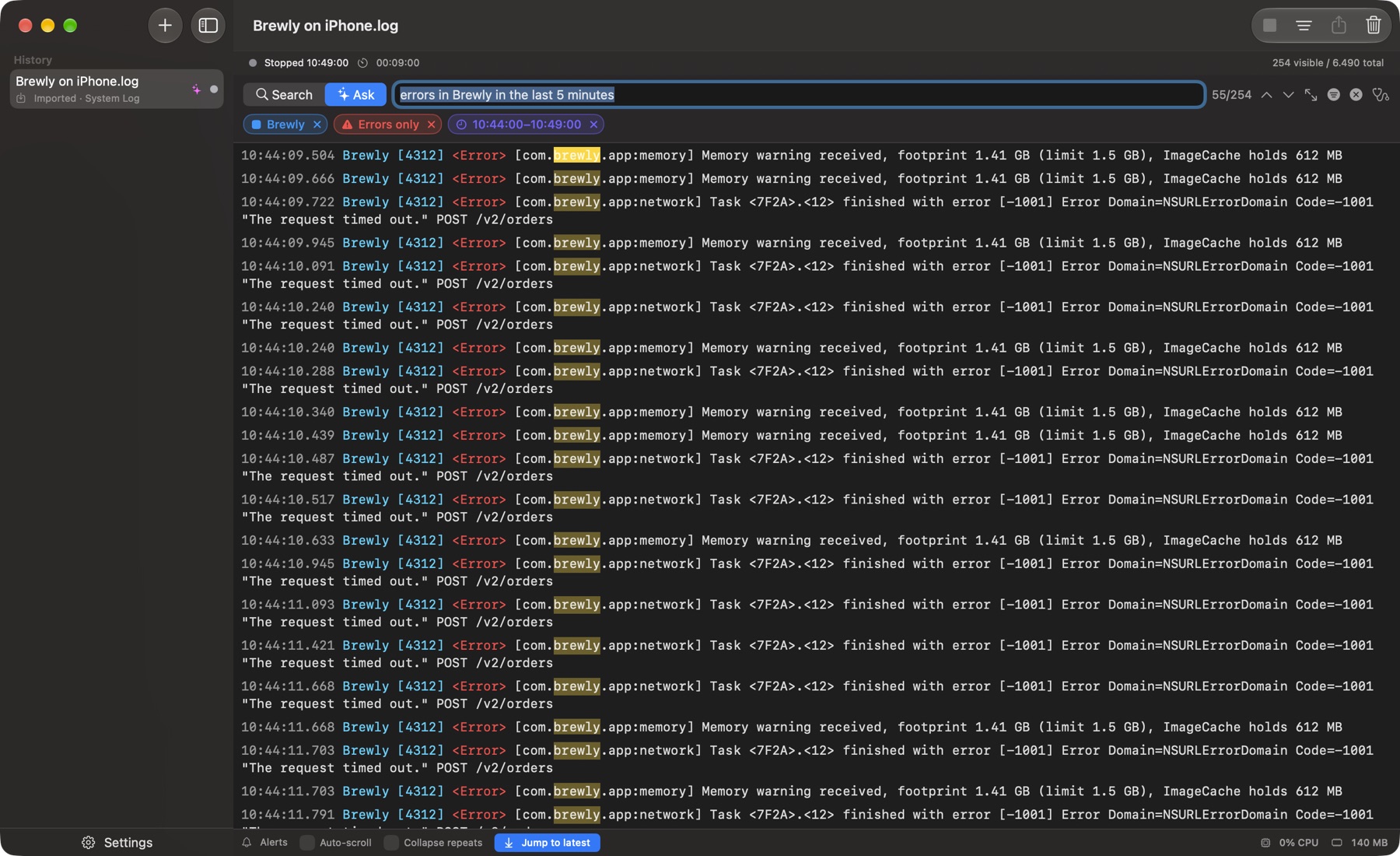
Aus „Errors in Brewly in the last 5 minutes“ werden Chips für App, Level und Zeitraum, die du siehst und entfernen kannst.
Analyse auf dem Gerät
Neustarts, Fehlerhäufungen, Schleifen und Fehler, die seit deinen früheren Sitzungen neu sind – zusammengefasst vom On-Device-Modell von Apple.
Live-Hinweise
Beobachte einen Prozess auf Neustarts und erfahre von neuen Fehlermustern und Fehlerhäufungen, während die Aufzeichnung läuft.
Absturzberichte
Werden beim Stoppen einer Aufzeichnung vom Gerät geholt und dem Neustart zugeordnet, den sie erklären.
Exportiere, was du gefiltert hast
Einfache .log-, .jsonl- oder .csv-Dateien für Skripte oder ein .tjlogpack für einen anderen Mac.
Vom Rauschen zur entscheidenden Zeile.
- Aufzeichnen
- Filtern
- Suchen oder Fragen
- Analysieren
- Teilen
Eine Suche, die direkt zur Antwort springt
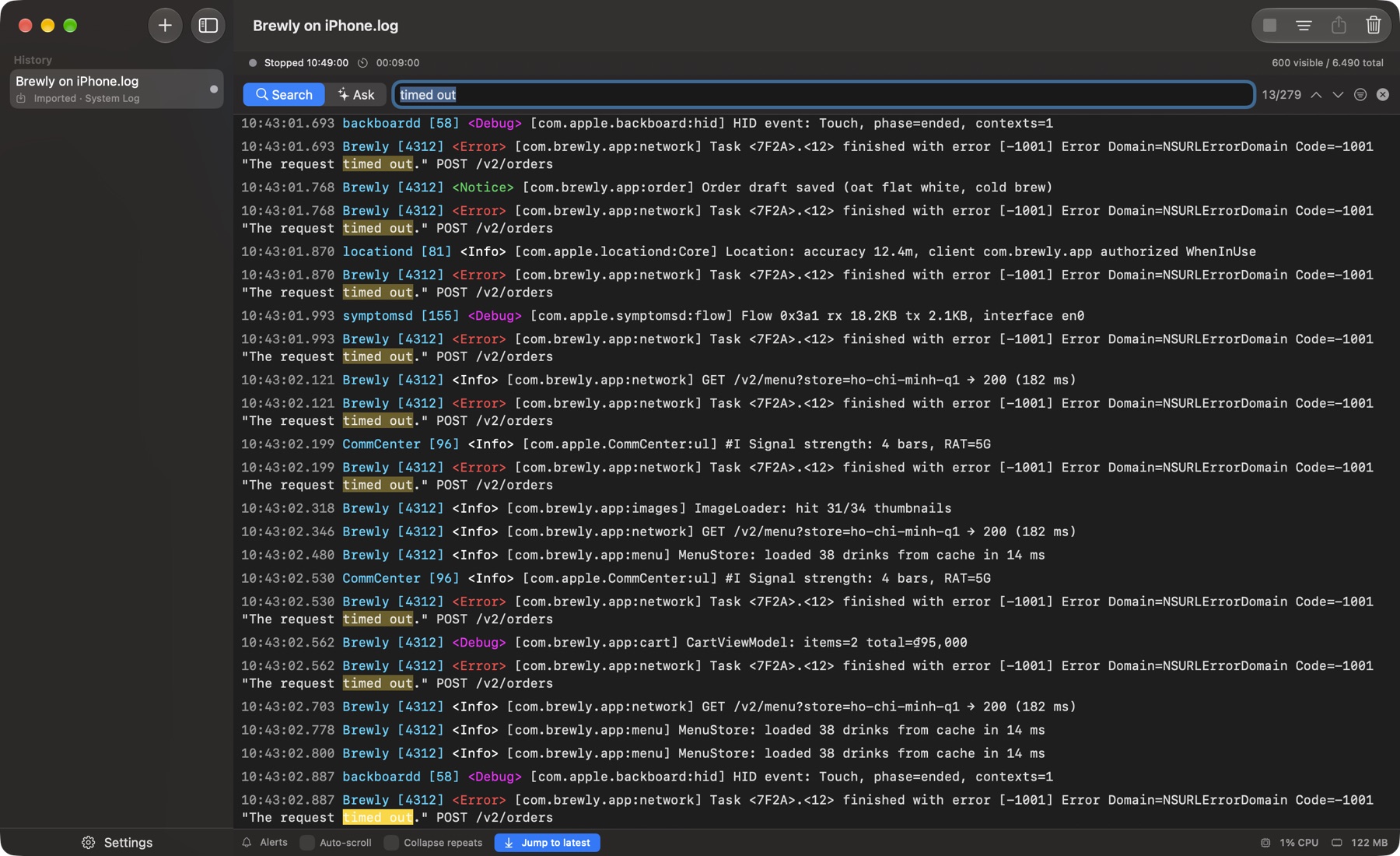
Gib einen Begriff ein und spring durch alle Treffer, auch weit außerhalb des sichtbaren Bereichs. Hier: 279 Timeouts in einer neunminütigen Sitzung, direkt im Log markiert.
Frag so, wie du im Team fragen würdest
„Fragen“ erkennt App, Level und Zeitraum in deiner Frage und zeigt sie jeweils als Chip.
Was sich geändert hat – ohne 6.490 Zeilen zu lesen.
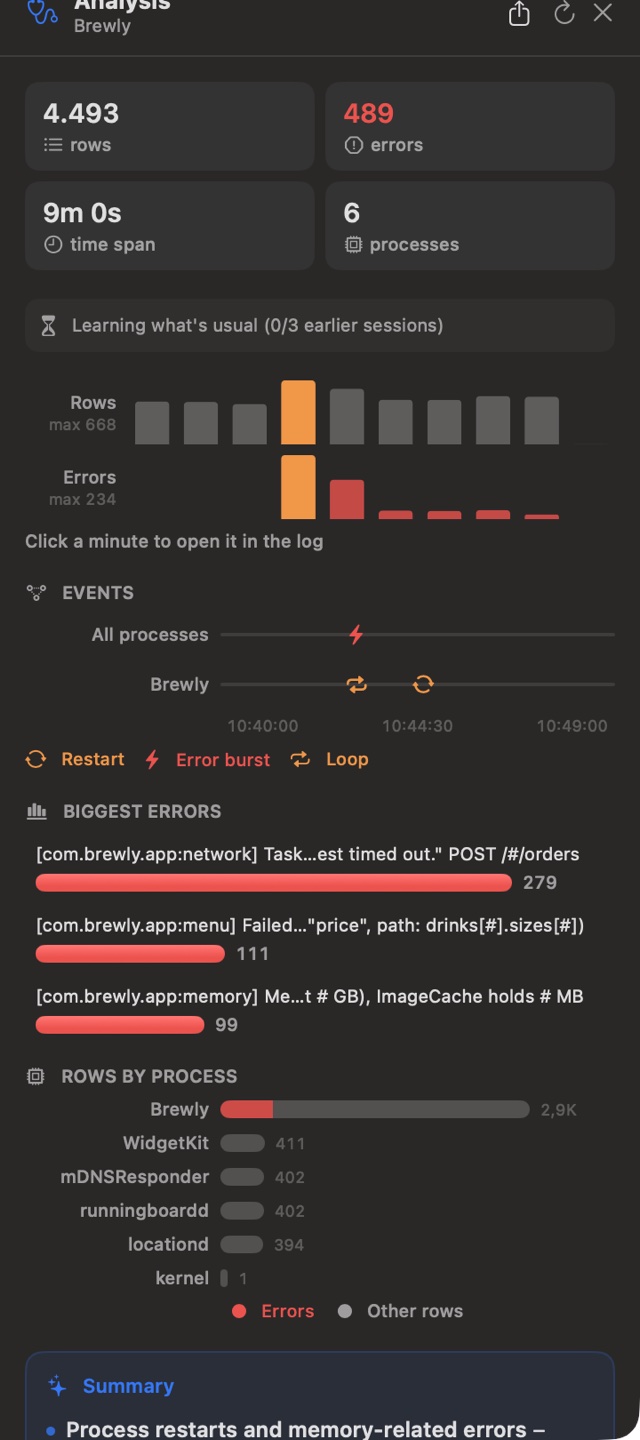
„Anything unusual in Brewly?“ öffnet einen Bereich, der aus der Sitzung selbst entsteht: Zeilen und Fehler pro Minute, Neustarts und Häufungen auf einer Zeitleiste, die größten Fehlermuster und die Prozesse, die sie erzeugt haben.
Nach ein paar Sitzungen lernt TJLog, was für jede App üblich ist, und unterscheidet neue Fehler vom alltäglichen Rauschen. Die Zusammenfassung schreibt das On-Device-Modell von Apple. Sie verlässt nie den Mac.
Gib die ganze Sitzung weiter.
Brewly Checkout-Timeouts.tjlogpack
Eine Datei enthält alles, was jemand aus deinem Team braucht, um dort weiterzumachen, wo du aufgehört hast. Doppelklick auf einem anderen Mac, und sie öffnet sich im Verlauf, bereit für die Suche.
Eine Mac-App, keine Webseite in einer Box.
- Swift und SwiftUI, mit einer eigenen AppKit-Logansicht, die nur die Zeilen auf dem Bildschirm anordnet
- Hell und Dunkel, Tastaturkurzbefehle, neun Sprachen
- Eine kurze Begrüßung und eine geführte Tour beim ersten Öffnen
- Updates direkt in der App
Deine Logs bleiben auf deinem Mac.
TJLog lädt aufgezeichnete Logs nie hoch. Die Analyse läuft auf dem Gerät. Vor dem Export erinnert dich TJLog daran, dass Logs Namen, E-Mail-Adressen, Standorte und Tokens enthalten können.
Quellen wählen, dann die Tour starten
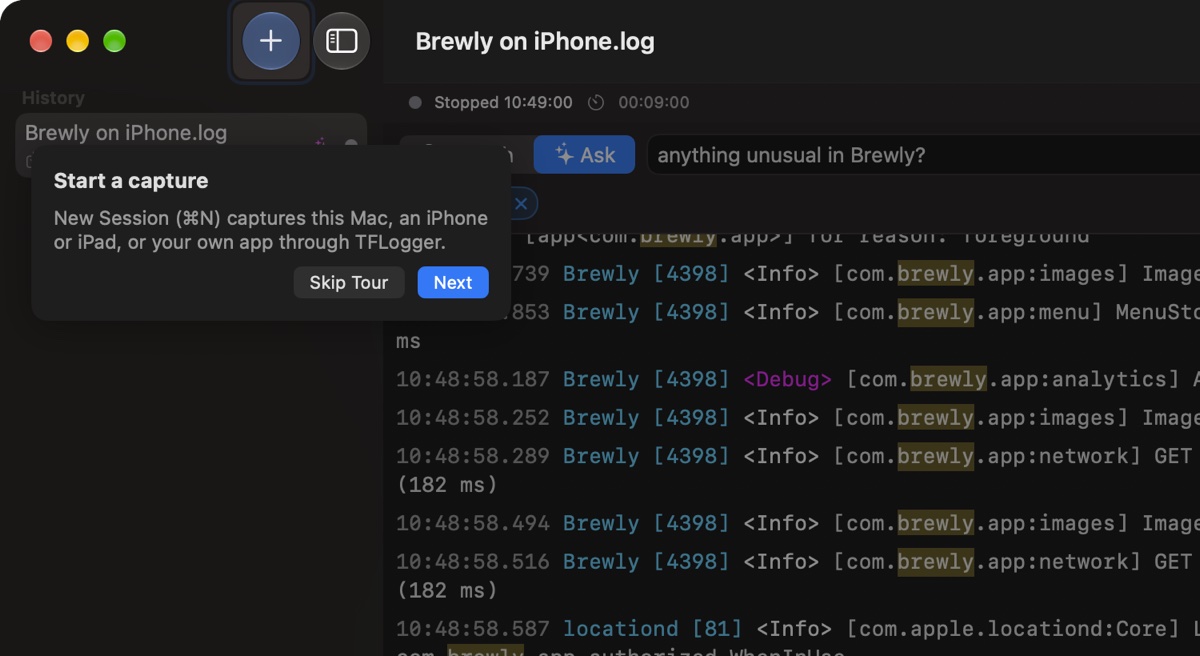
Die Begrüßung fragt, welche Logs du lesen möchtest, und zeigt, wie du jeweils startest. Danach zeigt dir eine kurze Tour die Bedienelemente im echten Fenster.
Fang mit dem Log an, das gerade in Console offen ist.
Neueste Version wird gesucht …
Warum ich TJLog gebaut habe
Ich entwickle Apps für iOS und macOS, und Debugging heißt zur Hälfte Logs lesen. Console zeigt immer nur ein Gerät, scrollt davon, sobald etwas Interessantes passiert, und vergisst alles, wenn du es schließt.
Ich wollte die Logs von meinem Mac, meinem iPhone und meiner eigenen App an einem Ort: gespeichert, durchsuchbar und in der Lage, mir zu sagen, was sich seit gestern geändert hat. TJLog begann als Werkzeug für mich selbst. Jede Funktion gibt es, weil ich sie bei einem echten Bug gebraucht habe.
— NguyenHungA5
In der Werkstatt.
- Was kurz vor einem Absturz passiert ist, auf einem Streifen
- Diagramme im Vergleich mit früheren Sitzungen
- Ruhigere Hinweise bei vollen Systemlogs
- Filtervorgaben, die du teilen kannst
- „Fragen“ in weiteren Sprachen